学生时代,曾经下载过很多「一生中必读的100本书」「年度十大好书」,结果少有翻开阅读的,经过再三的面壁和自我反省,除了屯书容易看书不易的愉悦感获得难易程度不同以外,还有一个重要原因,那就是——姿势不对。
书从来不应该是在电脑前看的,腰腿长期不动,经不起沉浸式阅读,正确姿势应该是坐着、趴着、躺着、捧着、晒着太阳、喝着茶,以最舒服的状态,下载、打开、批注、归档。这一切,都只需要——动动手指。不用起身、不用打印、不用找数据线。
1.PDF 阅读
GoodReader支持的主要类型有:PDF、文本、图片、压缩包、视频、音频、office文档等,基本上所有的文档类型都支持,除了 GIF 不会动,这点仍遗憾。当然,PDF 是他的核心功能之一。
PDF 文件由于多数为出版服务的,在文字周围留有空白,称为天头、地脚、订口、切口,分别对应上下左右与内容的距离,为了让内容文字变大,可把这些空白切去,通常其他电子设备想要这么处理,都必须到电脑上完成的。而现在仅用 GoodReader 就可以在手机/平板端完成这一切。如图所示,点开 PDF 文件,点击中间的切边按钮,然后拖动上下左右8个小白点即可。此处应注意两点:
- 其实页码也可以裁掉,这样文字可以更大一点,因为 GoodReader 右上角已经自动显示页码了。
- GoodReader 的切边并非真的切,只是在设备上不显示边缘,在电脑上还是原来含边缘空分的 PDF 。
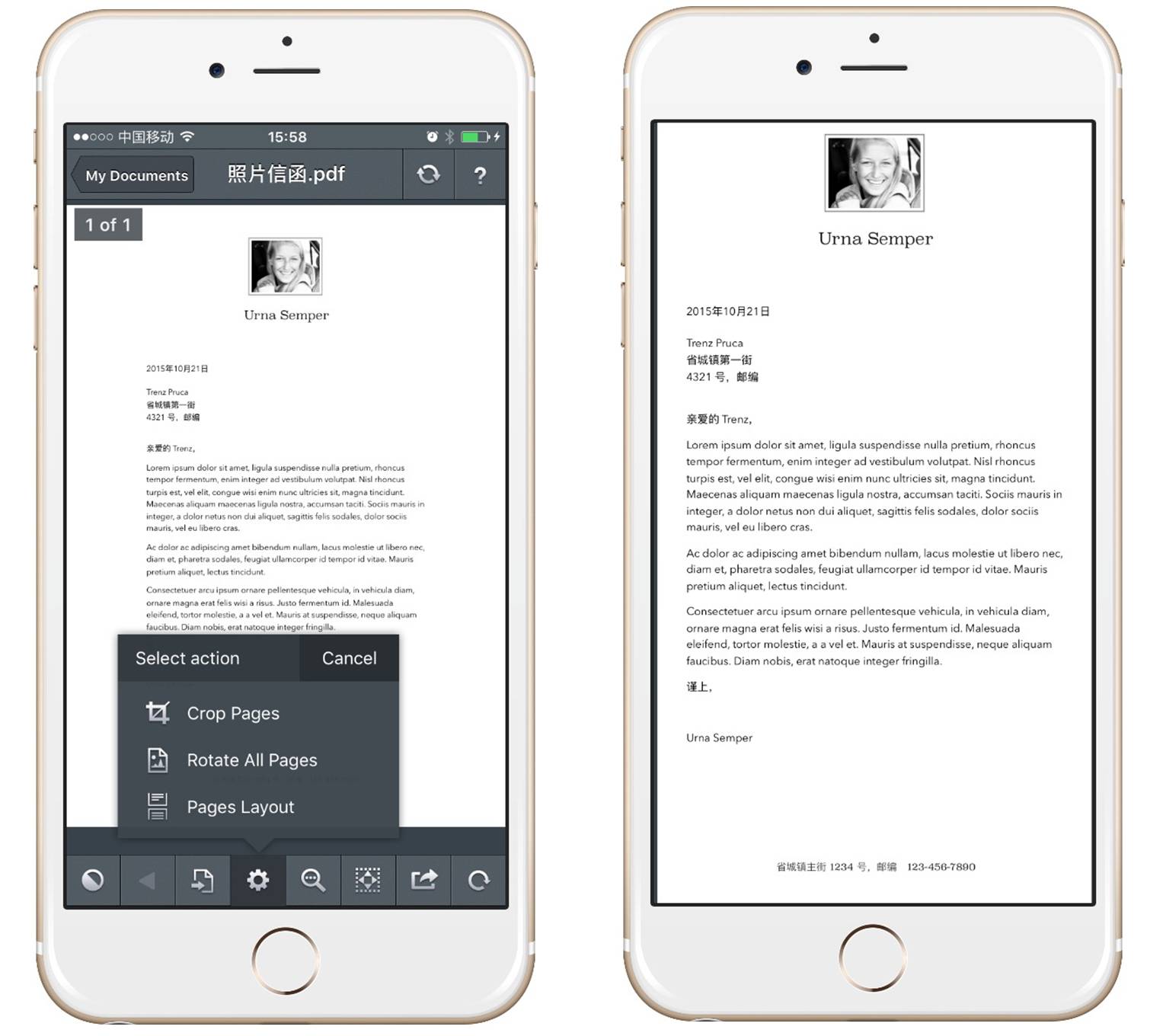
除了切边以外,如上图所示, GoodReader 还提供批注、书签、大纲浏览、搜索 PDF 内文字、黑夜模式、PDF 转 TXT、一屏显示双页、 PDF 编辑(创建、合并、删除、抽出),基本上已经满足了所有 PDF 阅读的基本需求了。值得一提的是,Goodreader 中的笔记还可以导出 E-mail ,方便在 Onenote 、印象笔记、为知笔记等软件中建立 PKM(个人知识管理体系),索引归档。
2.TXT 阅读
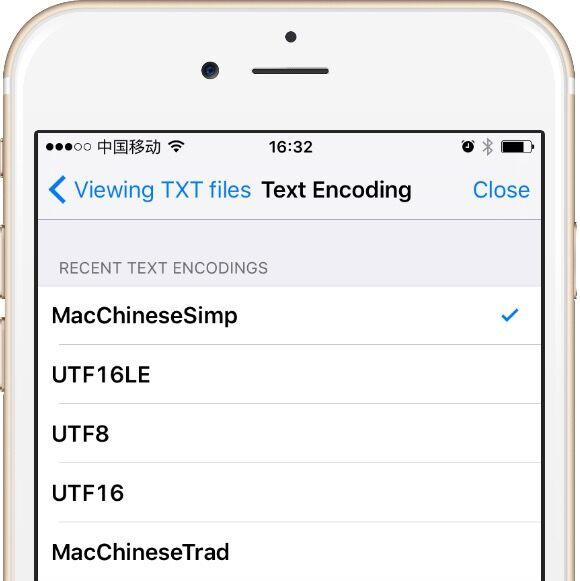
TXT 文件看似是最简单的文件,却内藏玄机,主要问题就是编码。GoodReader 默认支持的 UTF-8 编码,但这种编码对中文不支持,因此这也是很多人发现 GoodReader 打开 TXT 文件乱码。解决方案是将 TXT 的编码设置改成 UTF-16LE ,如若还不行,可尝试其他编码方式(MacChineseSimp、GB_18030_2000等),此外,app 还内置德国、拉丁、日文、韩语、泰语、阿拉伯语等多种编码。
除了支持的编码丰富,GoodReader 还可对 TXT 的字体、大小、颜色、阅读方式自定义,并直接创建新的 TXT 文件和修改现有的文件。也正是由于 GoodReader 开发了 TXT 的阅读功能,各类语言的代码文本文件也均可以在 GoodReader 中打开查看,简直是程序员的福音,不过自然是没有高亮。
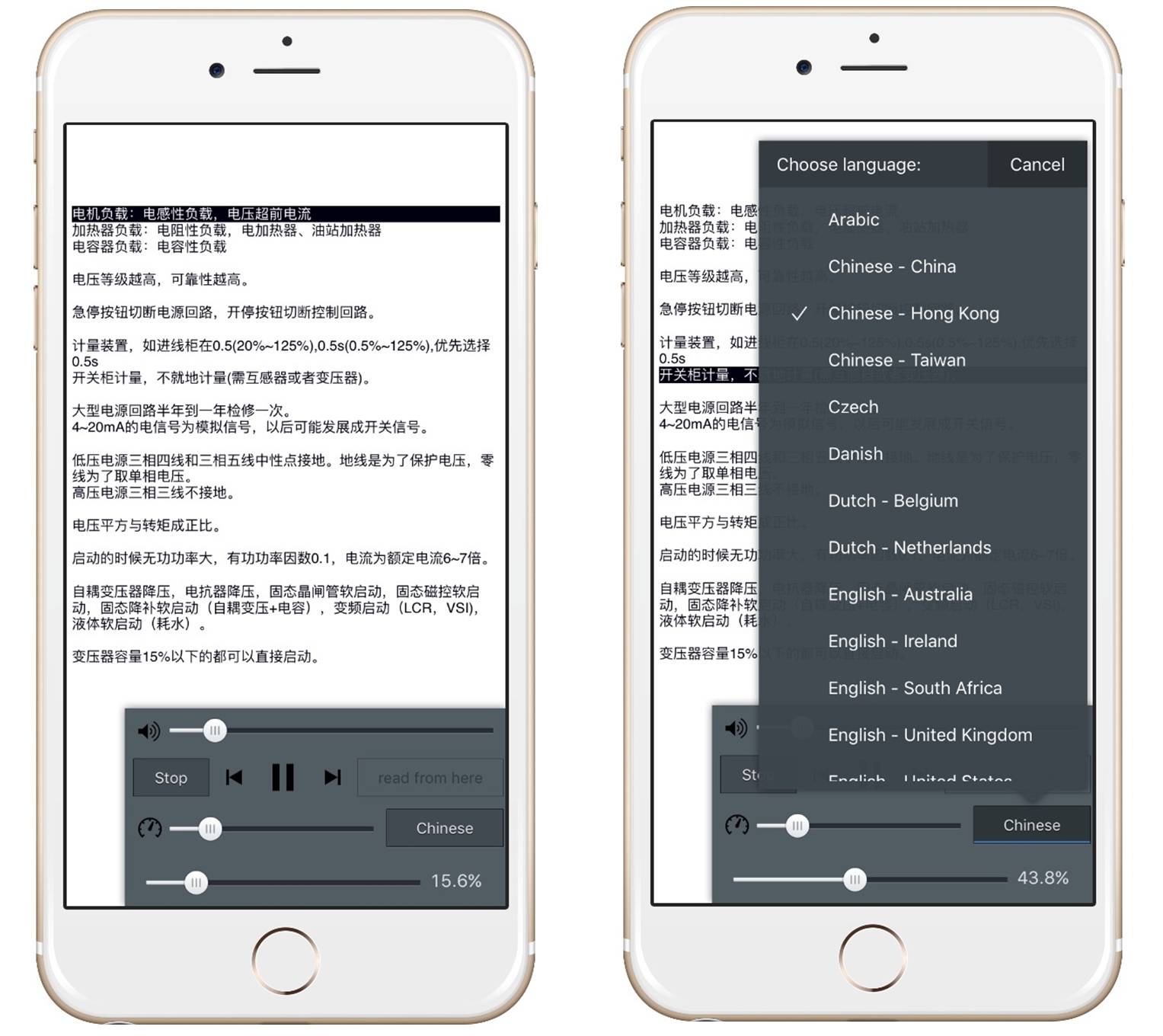
此外, GoodReader 还提供 TXT 及 PDF 的读出功能,支持多种语言,甚至是粤语,帮助盲人及懒人解决阅读问题,单单这一点,就能看出开发者的情怀。另外也美中不足的是,TXT 文件并不支持对行间距的自定义,但愿开发者日后能增加此项功能。
3.其他文档类型,支持丰富
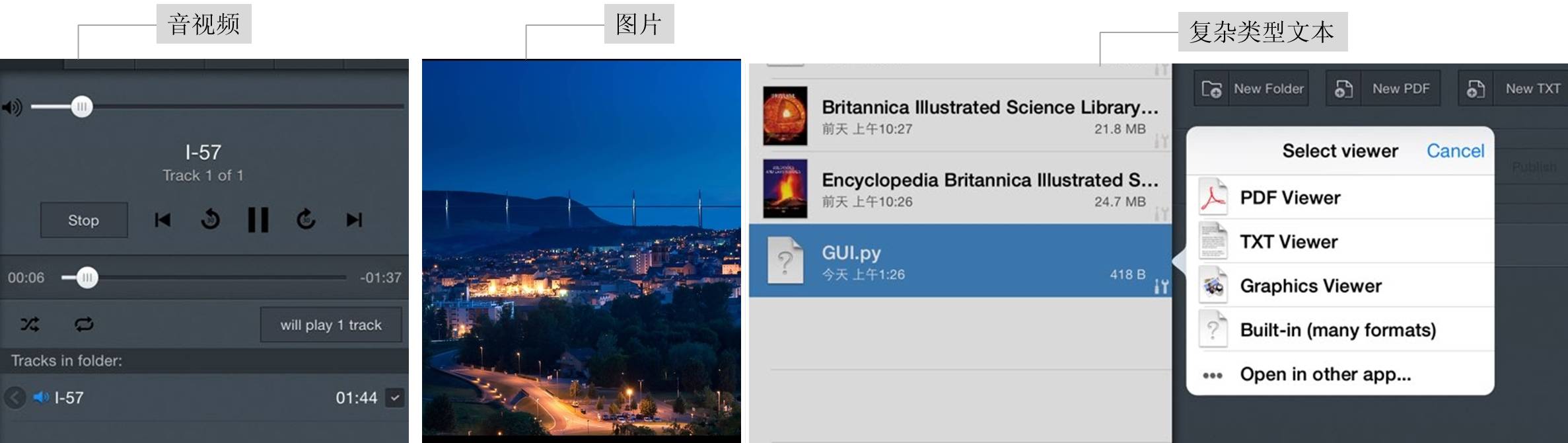
视频类文件,GoodReader 调用的是苹果自带的 QuickTime Player,音频类文件由 GoodReader 自行开发的模块,图片格式 GoodReader 也是支持的,不过 GIF 的动图效果无法体现。至于其他不能识别的文件,GoodReader 提供多种选项进行打开。
4.文档同步,国内云盘也无压力
在阅读功能详细阐述完以后,本文将重点介绍 GoodReader 的另一项实用功能——文档管理功能。在 iOS 中,由于实行沙盒机制,app 内的文件只保存在 app 中,无需去理会文件的大小、类型、所占内存,简化了用户的学习成本。但同时,这项机制限制了 app 与 app 之间的文件转移。而在 GoodReader 应用里,可不越狱的情况下实现文件转移。
文档同步,GoodReader 提供了以下方式:
- 云:GoodReader 在云端下了不少功夫,支持 iCloud、Dropbox、Onedrive、Google Drive等国外主流云盘,并支持邮件附件下载、FTP 文件传输、WebDAV 连接等,方式多样。虽然国内的网盘支持不好,无法直接添加,但是也有解决方案。方案一:国内只有坚果云对 WebDAV 支持,可通过添加账号密码实现直接同步。方案二:使用「Open In…」功能。以百度云为例:
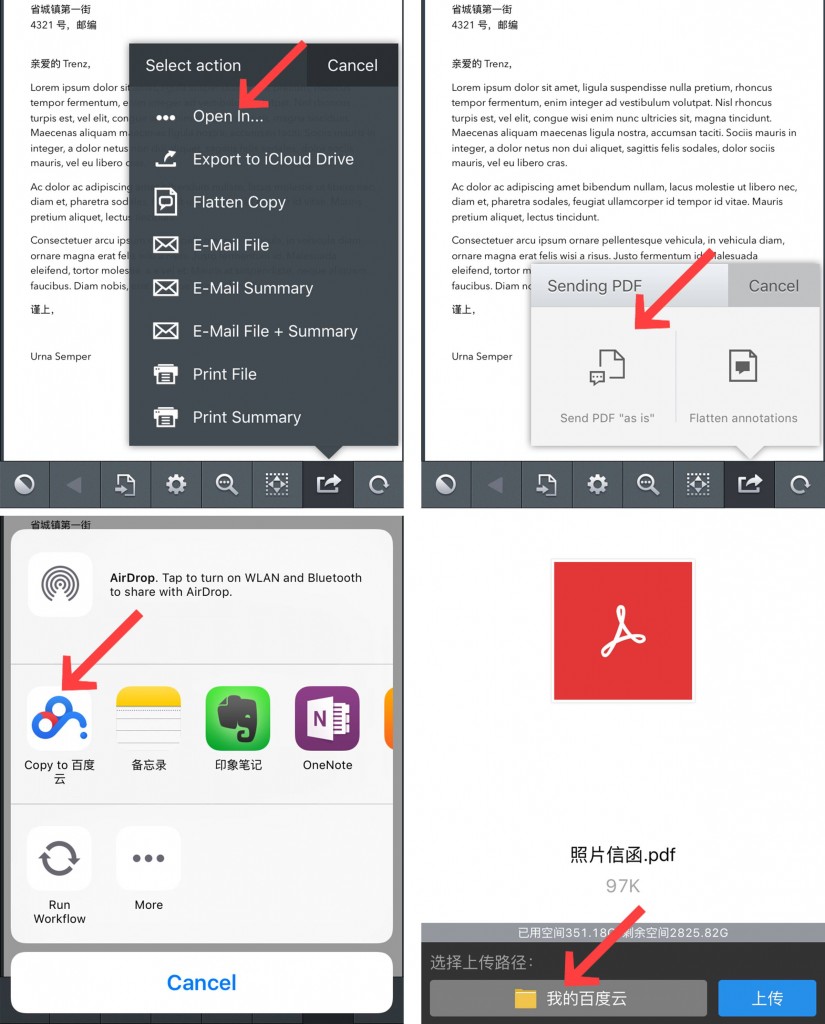
app 直接打开:像新浪微盘(可搜索文件)、百度云的文件都可以用 GoodReader 打开,百度云视频、音频除外。(解决方案见结尾)
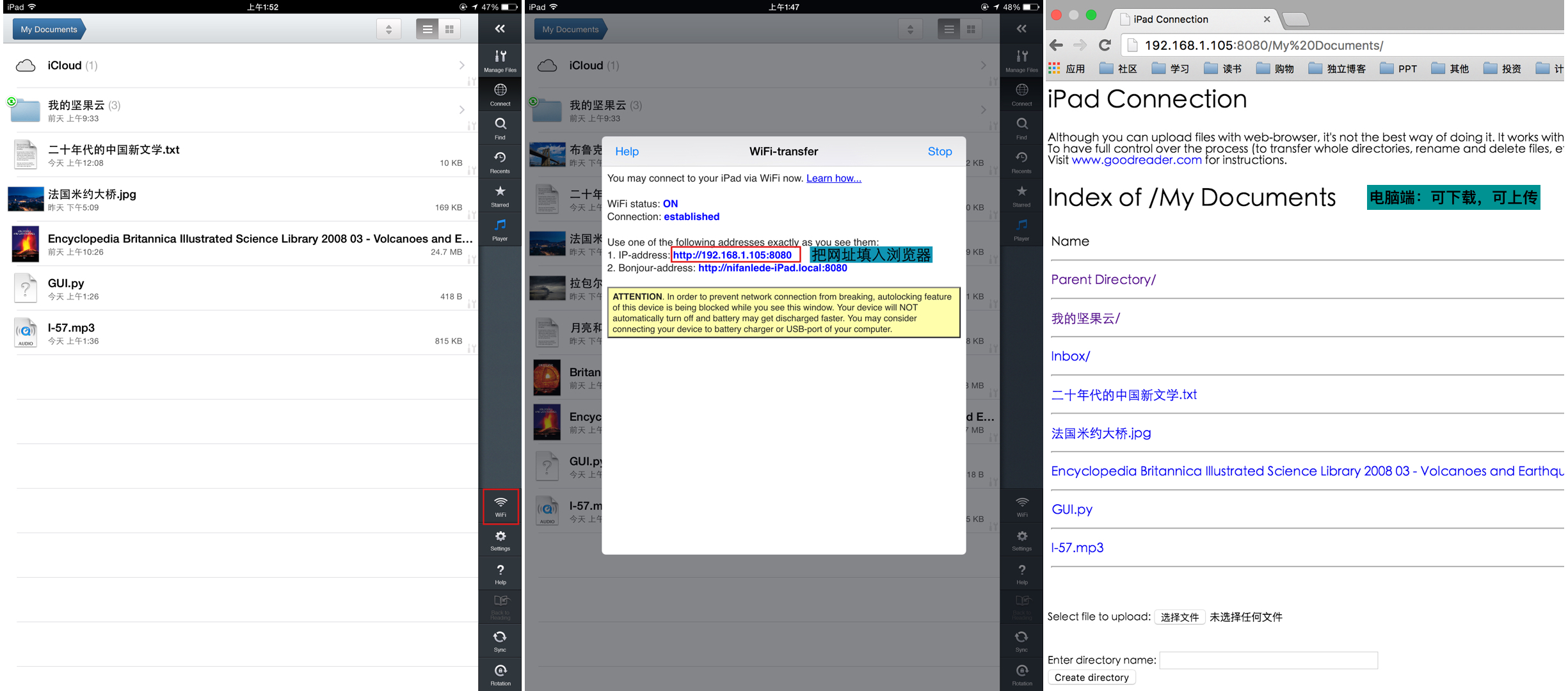
WiFi:将 GoodReader 中的 IP 地址填入浏览器中,就可与电脑端实现通信,可上传可下载,速度快,文件无限制,不需要数据线,不过要求在同一个WiFi下。
iTunes:需要连线,较麻烦,但是文件无限制,速度快。
内置浏览器:可以在网上下载任何类型的文件。有一个缺点是下载来的文件名为乱码,处女座比较辛苦。
个人最爱的方法是用新浪微盘或百度云搜索书,下载,打开,看完再上传百度云归档。
5.加密隐藏
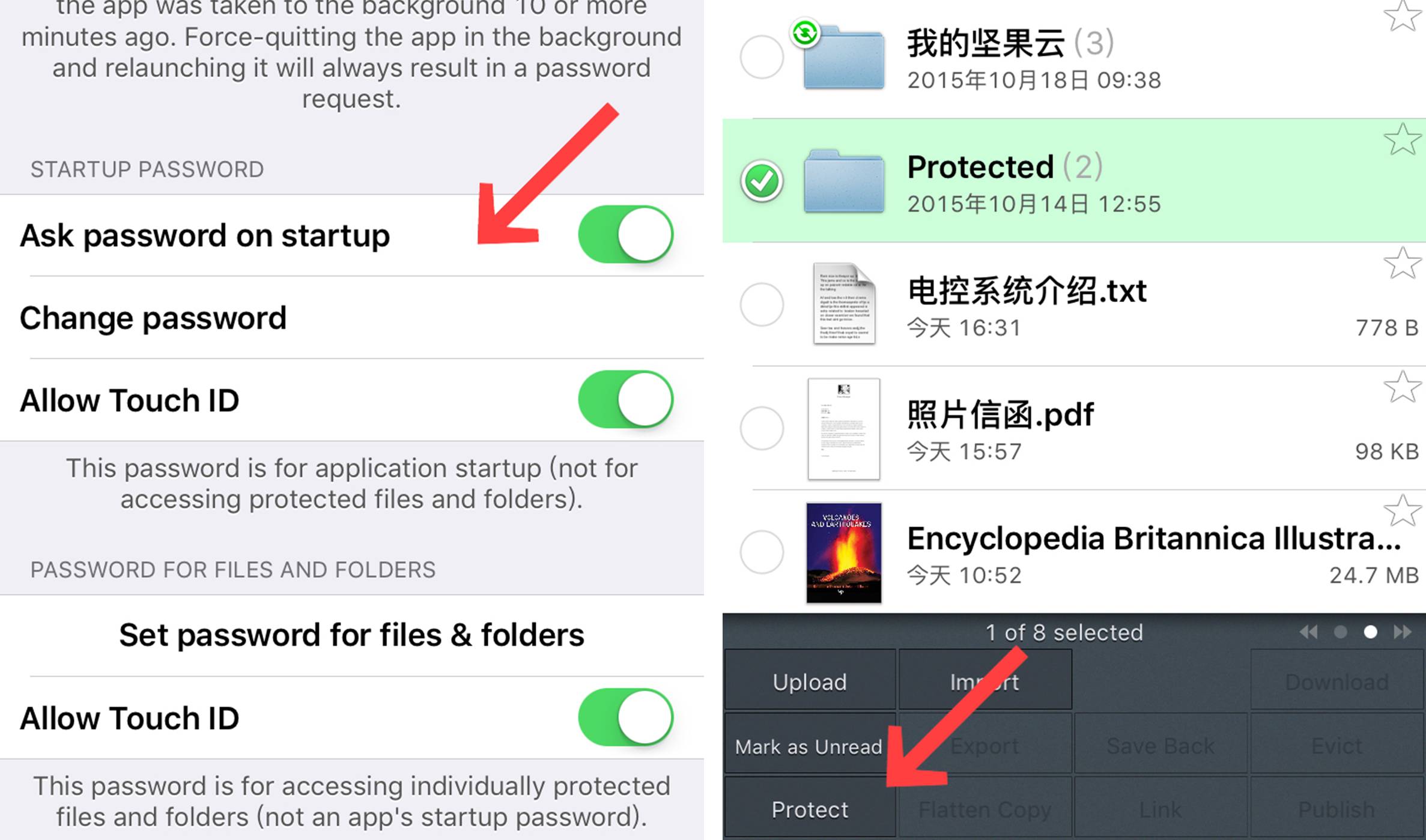
你有没有什么隐私的文件不想给其他人,私房照,小黄书,.avi,这些都不是问题,GoodReader 帮你忙,使用加密功能,在设置中打开密码解锁功能,可对文件、文件夹和 app 启动密码进行设置。设置成功后,文件左下角会出现1个「小锁」的图标。值得注意的是,密码输入成功后,要等 app 后台关闭后,密码才能再次生效。
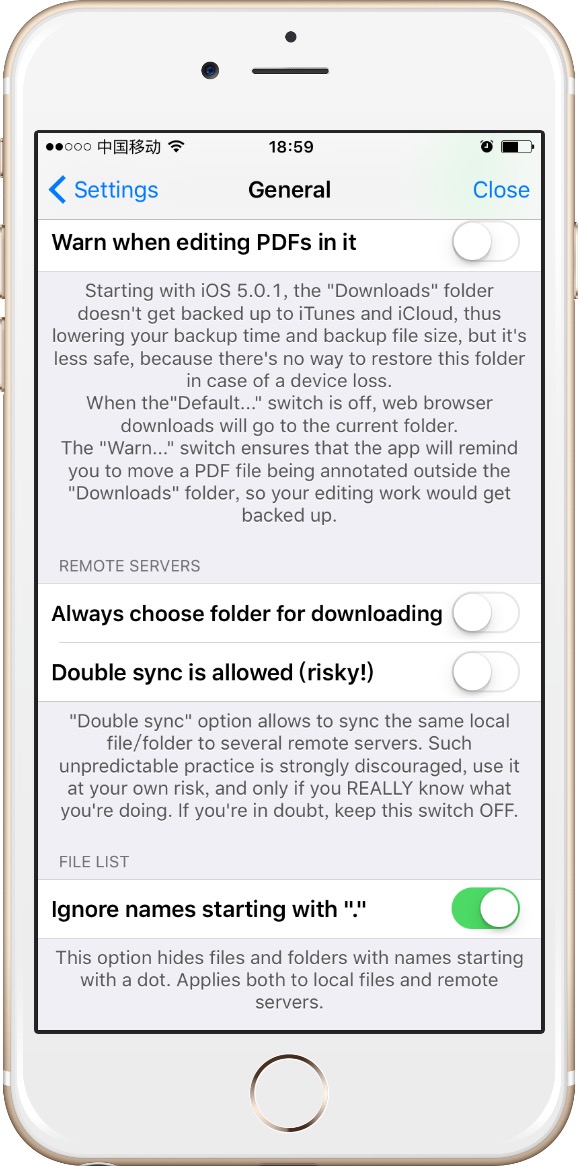
另外,除了加密以外,GoodReader 还可以隐藏文件,只要在文件或文件夹名前加一个点.并在设置中打开选项即可,连搜索也搜不到。关闭选项后,文件就会取消隐藏。此做法对文件夹同样适用。
加密和隐藏可同时设置于一个文档,双保险,再也不用担心被小伙伴们带着坏坏的微笑询问加密文件夹里有什么了,因为他们看不到,嘿~小伙伴们,祝你们幸福~
6.常见问题解答
如何批量上传文件至百度云?答:在 GoodReader 中把所有文件压缩,同样可通过「2.1 文档输入输出及同步」上述办法上传至百度云。
GoodReader 如何发送笔记及高亮文本?答:在 PDF 阅读界面的「书签、大纲、批注」里有一个发送「Email Summary」选项。
GoodReader 是否还有其他功能和技巧吗?答:有的,最实用的一个技巧便是阅读 PDF 时点击屏幕中下部为下一页而不需要滑动。还有 GoodReader 搜索、加星、压缩、解压、支持 URL Schemes 等。更多功能等着大家挖掘。
回过头看 GoodReader 的所有功能,不禁萌生了一个想法—— GoodReader 真正想做的并不只是「阅读」,更是「阅读管理」。